
亲爱的读者们,你是否曾经为整理思路、规划项目而烦恼?别担心,今天我要给你带来一份超级详细的xmind教程视频攻略,让你轻松掌握这款思维导图神器!

在开始之前,我们先来了解一下什么是思维导图。思维导图是一种以图形化的方式来展示思维、知识和信息的工具。它可以帮助我们更好地组织思路,提高工作效率。而xmind,就是一款非常受欢迎的思维导图软件。
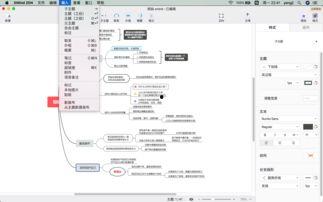
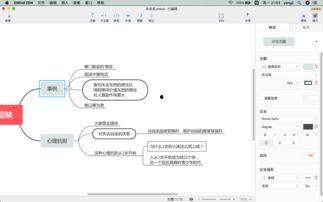
首先,你需要下载并安装xmind软件。打开官网(https://www.xmind.cn/),点击“下载”按钮,选择适合你的操作系统版本进行下载。安装完成后,双击图标启动软件。
xmind的界面非常简洁,主要由以下几个部分组成:
- 中心主题:思维导图的核心,通常用大号字体表示。
- 分支主题:围绕中心主题展开的子主题,用小号字体表示。
- 新建文件:点击菜单栏的“文件”→“新建”或直接按快捷键Ctrl N。
- 选择模板:xmind提供了多种模板,包括工作、学习、创意等,你可以根据自己的需求选择合适的模板。
- 添加主题:在中心主题上点击右键,选择“添加主题”即可添加子主题。
xmind提供了丰富的主题样式,你可以根据自己的喜好进行选择。点击菜单栏的“格式”→“主题”,在弹出的窗口中选择合适的主题。
为了使思维导图更加生动,你可以为主题添加图标和颜色。在主题上点击右键,选择“图标”或“颜色”,然后从提供的选项中选择。
- 将思维导图中的主题与外部网页、文件等链接起来,方便查阅。
xmind支持多种导出格式,如图片、PDF、Word等。点击菜单栏的“文件”→“导出”,选择合适的格式进行导出。
xmind支持多人在线协作,你可以邀请团队成员共同编辑思维导图。点击菜单栏的“协作”→“邀请成员”,输入团队成员的邮箱地址即可。
使用xmind进行项目管理,可以清晰地展示项目进度、任务分配等信息,提高团队协作效率。
将学习过程中的重点、难点用思维导图的形式整理出来,有助于加深理解和记忆。
在创作过程中,使用xmind可以帮助你快速整理思路,激发创意灵感。
通过以上教程,相信你已经对xmind有了更深入的了解。这款思维导图神器可以帮助你更好地组织思路、提高工作效率。赶快行动起来,用xmind开启你的高效生活吧!